- 0574 067 102
- info@nerieneri.it
- Lun/Ven 8.00/16.00

#utilità
-
Accessibilità
-
Aggiungere utenti ad account pubblicitario LinkedIn
-
Arriva Apple Business Connect (ABC)
-
Come connettere accounts Facebook & Instagram in 8 punti
-
Come riportare post Instagram al formato quadrato
-
Configurare l'invio mail (SMTP) da Joomla o WordPress se usi Google Workspace
Ti è mai capitato di configurare l'invio delle email dal tuo sito web (magari un modulo di contatto in Joomla o WordPress) usando la tua fidata email aziendale @nometuosito.it gestita su Google Workspace (quello a pagamento per intendersi), e vedere che... non parte un bel nulla?
Tranquillo, sei in ottima e abbondante compagnia! Succede spessissimo.
Molti pensano che dipenda dai DNS o da un errore del sito, ma nella maggior parte dei casi il motivo è uno solo: Google ha le serrature digitali molto strette (giustamente!) e blocca gli accessi automatici dei CMS se non sono configurati a dovere.
Visto che i menu di Google cambiano più velocemente del meteo in primavera, ecco la guida passo passo e super aggiornata per sbloccare la situazione una volta per tutte. Alziamo l'indice e iniziamo!Come configurare l'invio mail (SMTP) da Joomla o WordPress se usi Google Workspace
Data: 28 Settembre 2026Autore: Valeria Neri
🛠️ Fase 1: Il lavoro dell'Amministratore (nella Console Workspace)
- Se usi un'email aziendale, per prima cosa dobbiamo dire a Google di non bloccare i tentativi di connessione del sito. Questa operazione va fatta da chi gestisce l'account principale di Google Workspace.
- Accedi alla Console Amministratore (https://admin.google.com/).
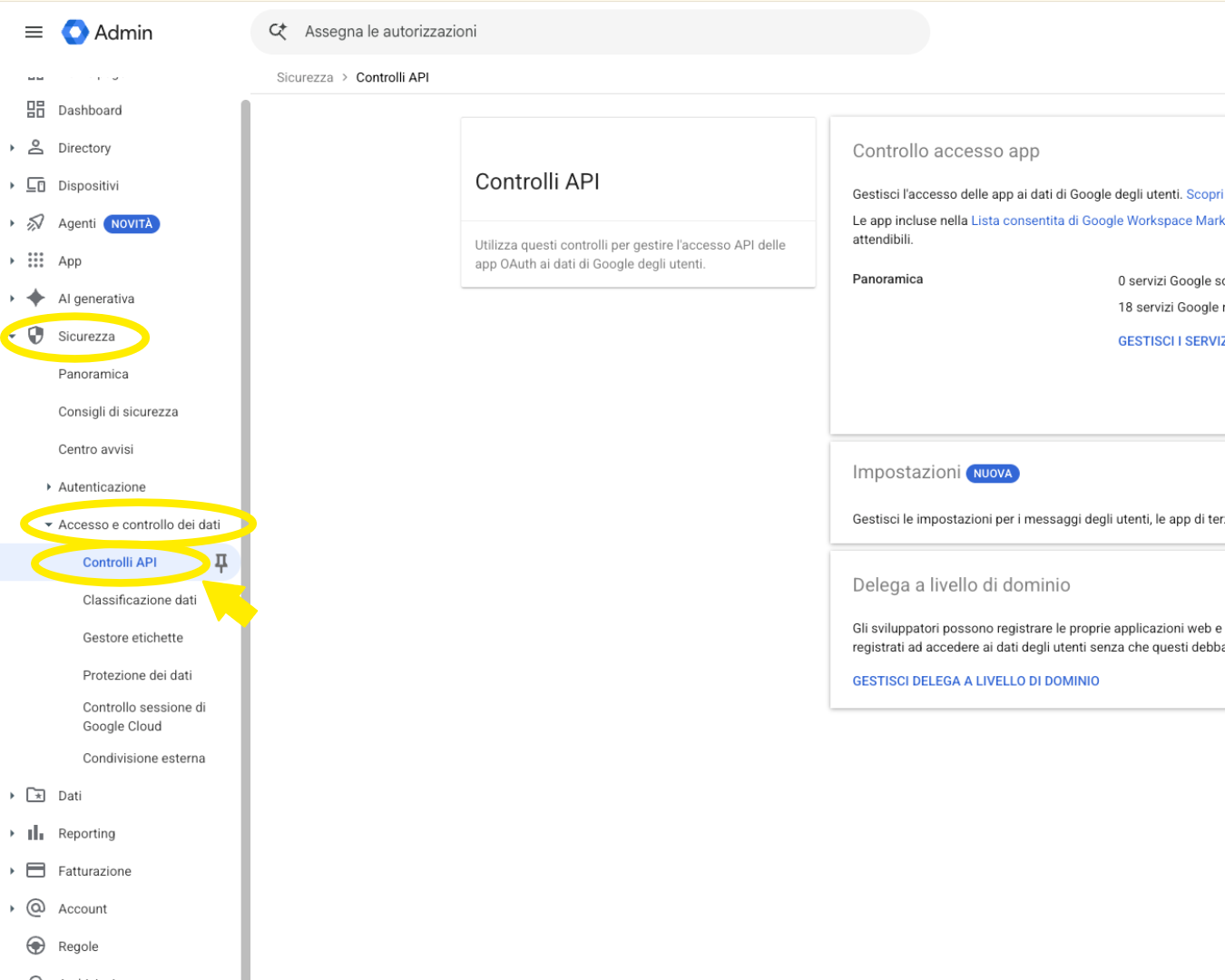
Nel menu a sinistra (o usando la barra di ricerca in alto), vai su Sicurezza > Controllo accesso e dati > Controlli API. - Clicca sulla voce Impostazioni
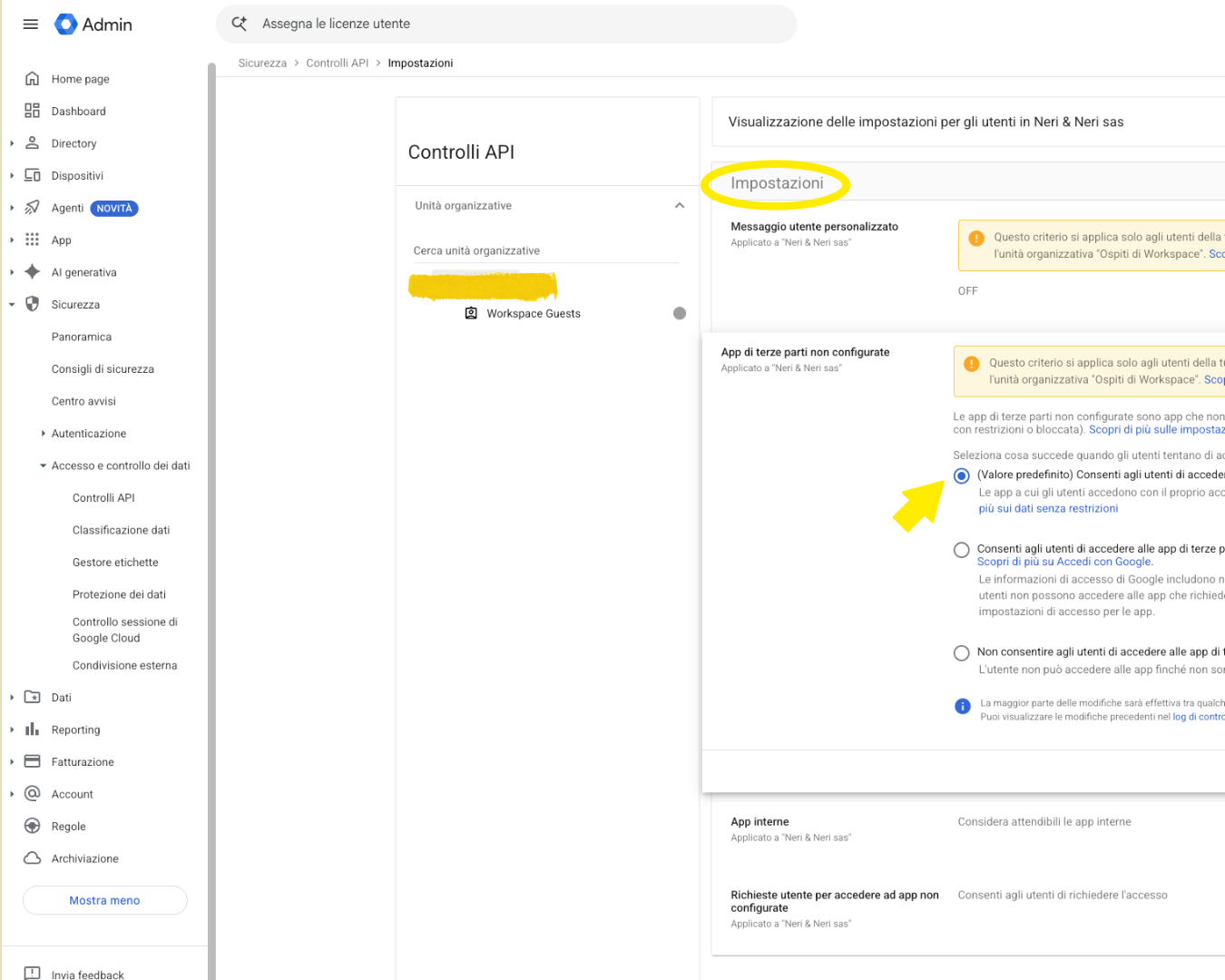
- Qui devi assicurarti che Google consenta agli utenti di accedere ad app di terze parti. Seleziona l'opzione: "Consenti agli utenti di accedere alle app di terze parti" (che spesso è il valore predefinito). Questo eviterà che Google blocchi a priori i tentativi di connessione del tuo CMS.
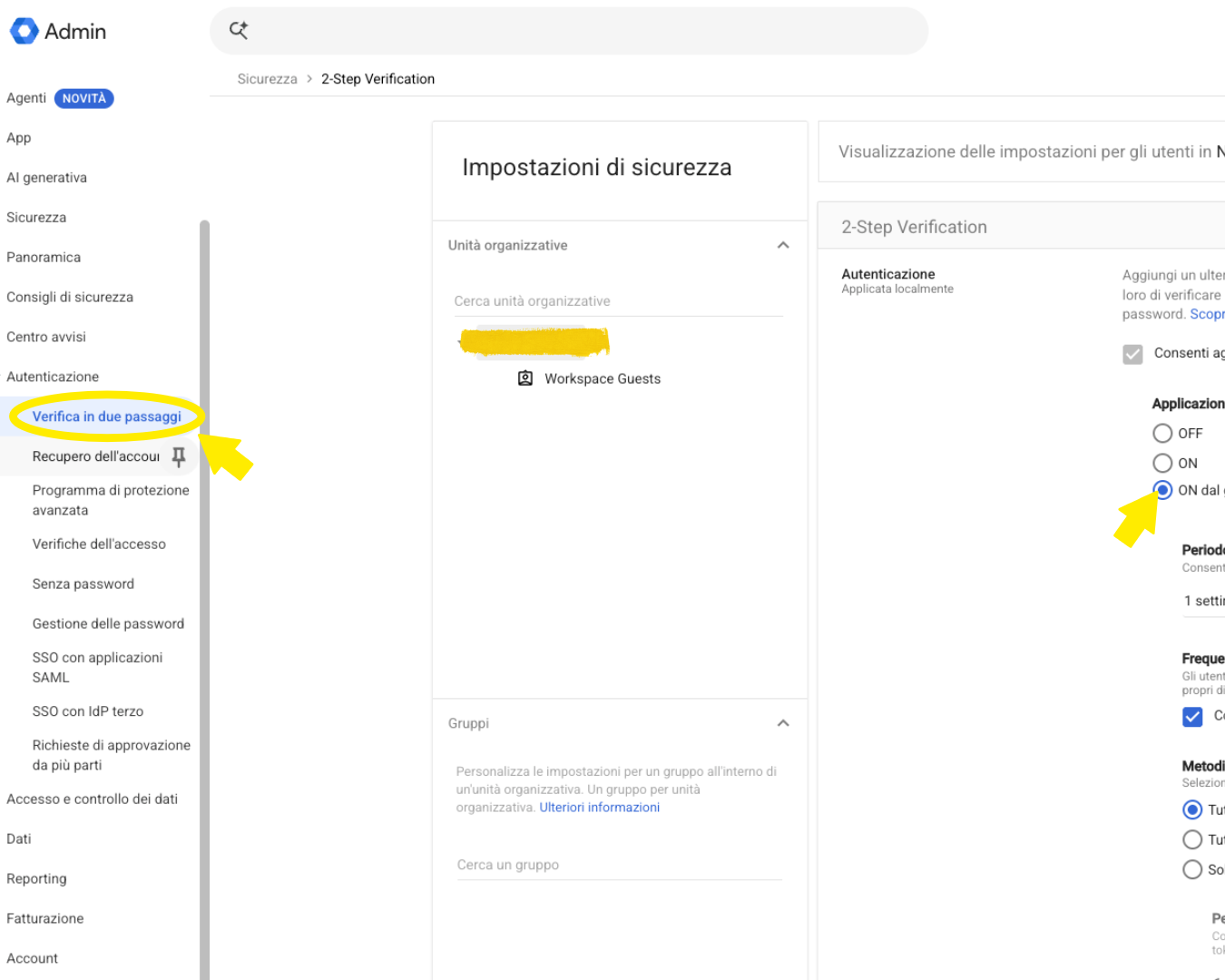
- Già che ci sei, verifica sotto Sicurezza > Autenticazione > Verifica in due passaggi che sia attiva la possibilità per gli utenti di abilitare il login protetto (autenticazione a due fattori). Ci servirà tra un attimo!
🔑 Fase 2: Il lavoro dell'Utente (Generare la password per l'app)
Ora esci dalla console di amministrazione. Devi accedere all'account Google specifico della casella email che userai per inviare la posta dal sito (es.info@nometuosito.it).- Vai su myaccount.google.com
- Clicca su Sicurezza nel menu a sinistra.
- Cerca la sezione Come accedi a Google e assicurati che la Verifica in due passaggi sia ATTIVA. Nota bene: se è disattivata, attivala subito, altrimenti Google ti nasconderà il passaggio successivo!
- Clicca di nuovo dentro la riga Verifica in due passaggi, scorri la pagina fino in fondo e troverai la voce Password per le app.
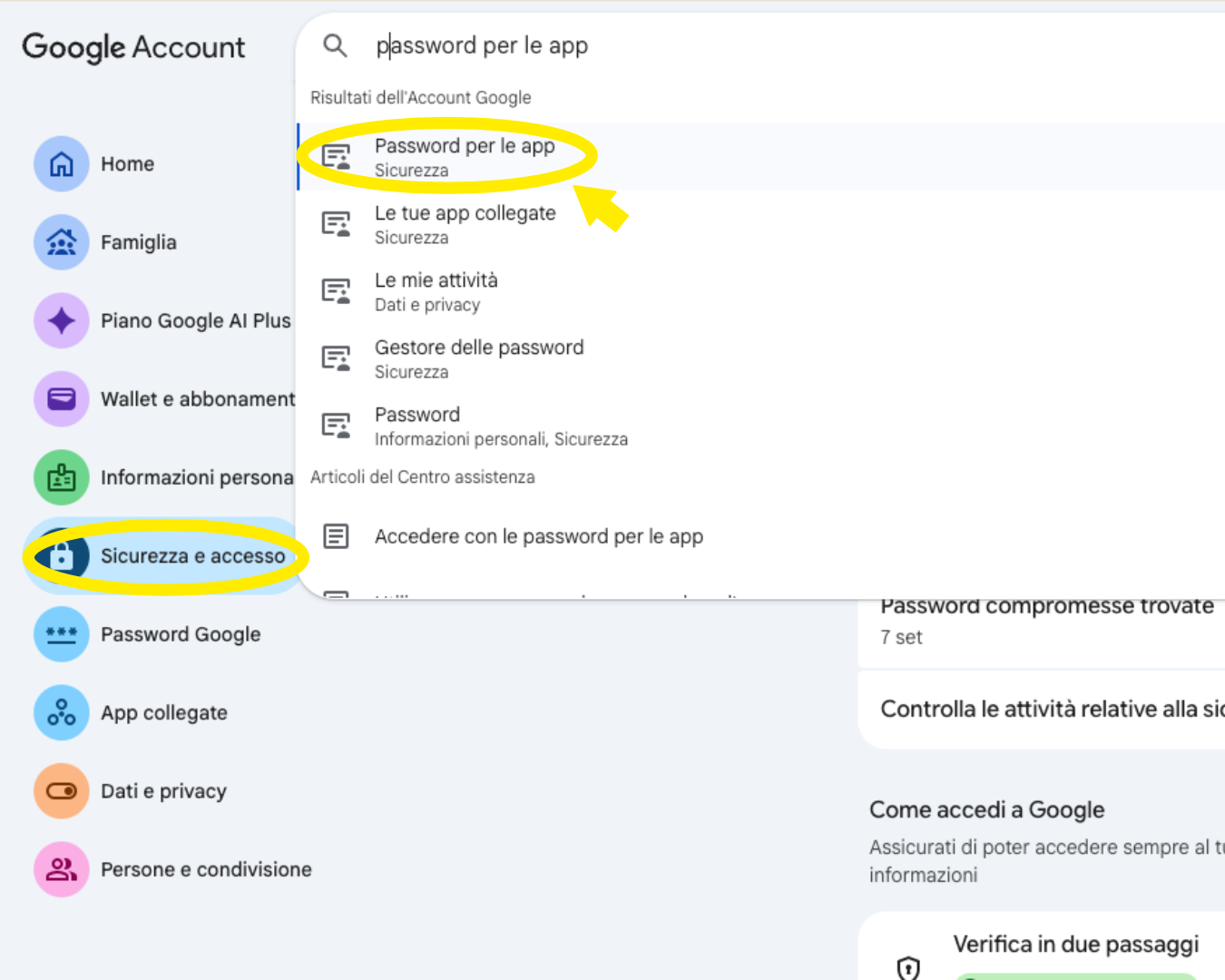
- Seleziona "Altra", dalle un nome che ti ricordi l'uso (es. "SMTP Sito Joomla" o "Invio WordPress") e clicca su Genera.
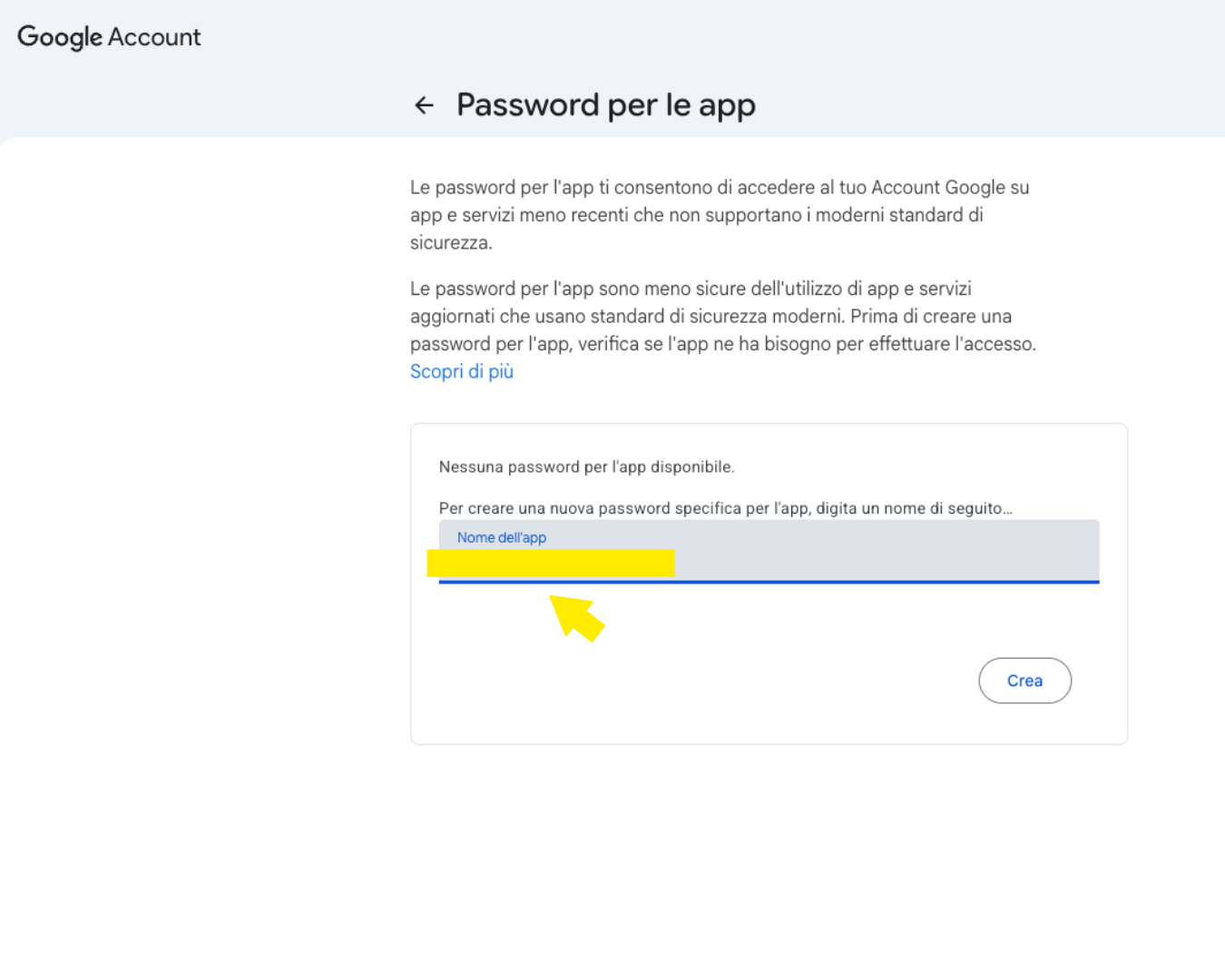
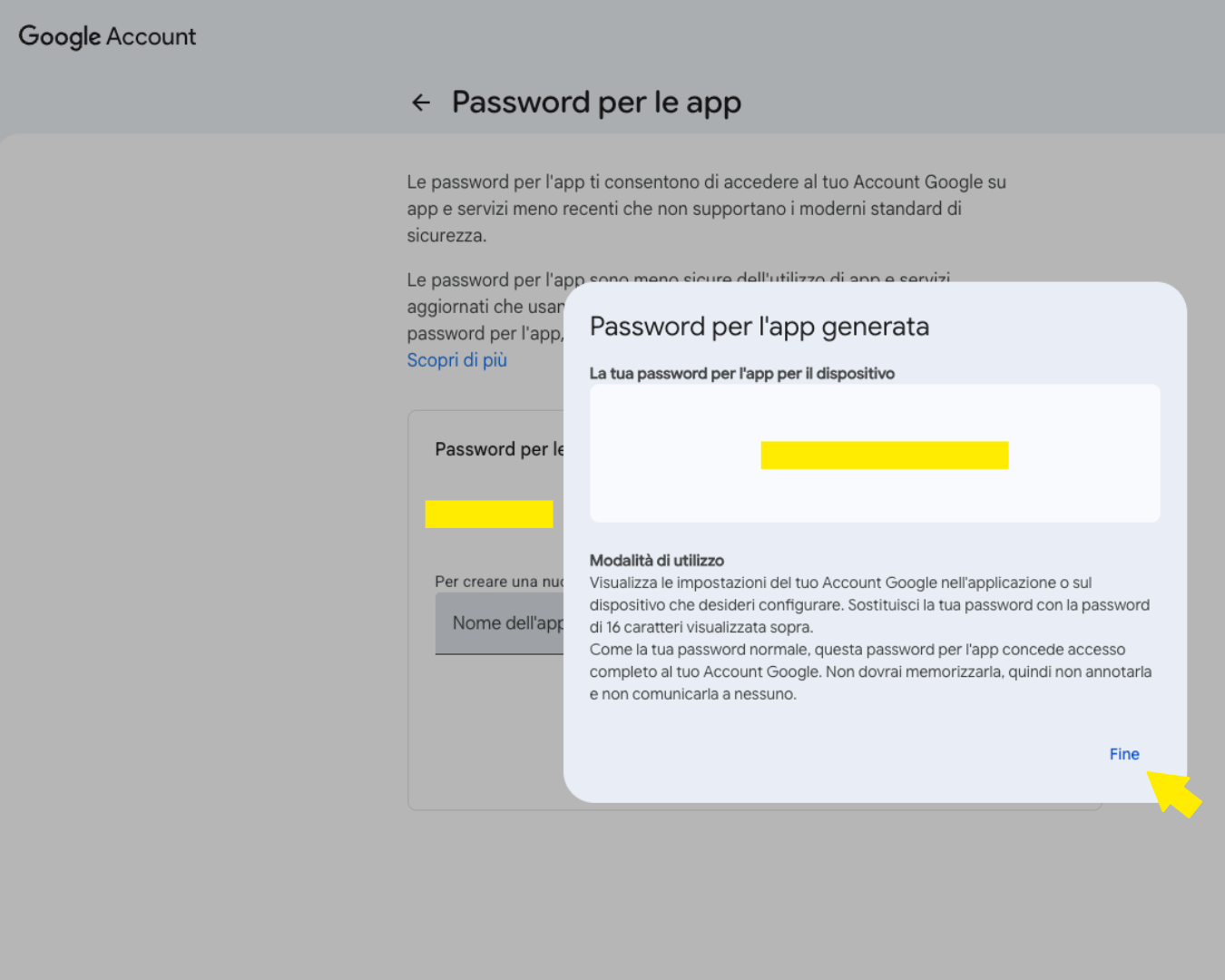
- Google ti mostrerà un codice di 16 caratteri. Copialo e conservalo un secondo: quella sarà la tua vera password SMTP per il sito.
⚙️ Fase 3: Configurare il tuo sito (Il trucco dell'Alias)
Ora che hai la password speciale, puoi andare nel pannello di controllo del tuo sito (in Joomla sotto Configurazione Globale > Server > Impostazioni Mail, oppure nel tuo plugin SMTP preferito su WordPress).Se ti stai chiedendo: "Posso usare un alias di posta tipo servizioclienti@nometuosito.it "?
Perché vuoi che le email del modulo contatti partano formalmente daservizioclienti@nometuosito.it(che è un alias), ma l'account reale su cui hai generato la password èinfo@nometuosito.it.La risposta è SÌ, si può fare! Ma devi compilare i campi del CMS con estrema attenzione. Anche se stai usando un dominio aziendale personalizzato, l'host da inserire rimane quello globale di Google:- Invia mail / Tipo di mail: SMTP
- Indirizzo mittente (o Email Da): Qui puoi inserire tranquillamente il tuo Alias (es.
servizioclienti@nometuosito.it). È l'indirizzo che vedranno i tuoi clienti quando ricevono la mail. - Host SMTP:
smtp.gmail.com - Sicurezza SMTP: STARTTLS (oppure SSL)
- Porta SMTP: 587 (se usi STARTTLS) oppure 465 (se usi SSL)
- Autenticazione SMTP: Sì
- Nome utente SMTP (FONDAMENTALE): Qui NON devi mettere l'alias. Devi inserire l'indirizzo dell'account Google REALE (es.
info@nometuosito.it), ovvero quello in cui sei entrato per generare la chiave a 16 caratteri. - Password SMTP: Incolla qui i 16 caratteri generati nella Fase 2 (senza spazi).
Fai un test di invio e... magia! La mail partirà tonica e dritta a destinazione, mostrando al cliente l'indirizzo dell'alias, ma autenticandosi in modo sicuro con i dati dell'account reale tramite l'host ufficiale di Google. -
Datastudio Google (ex Looker Studio): ricevere email periodiche
In questo articolo vi abbiamo spiegato che possiamo realizzare un report in Looker Studio di Google (ex Datastudio) per tenere sottocontrollo i dati più importanti del vostro sito web, in termini di visite al sito, comportamento degli utenti, eventuali vendite e campagne di traffico al sito stesso.
Adesso scopriamo come ricevere questo report, o parte di esso, periodicamente nella nostra casella email, in modo da non dimenticarci di leggerlo :)
-
Facebook autenticazione a due fattori in 7 semplici click
Usi Facebook per il tuo lavoro? Se ti cancellassero o hackerassero il profilo sarebbe un guaio? Leggi qui!
Ultimamente sono aumentati a dismisura i casi di persone che dopo aver investito anni a creare un flusso utile al proprio lavoro si vedono rubare o cancellare - senza possibilità di appello - il proprio account. Niente più accesso alla propria pagina, ai gruppi, ai contenuti.
Sicuramente è importante avere una presenza autonoma sul web e ne abbiamo parlato più volte proprio sui nostri profili social (come in questo post su Facebook) ma di questi canali ormai non possiamo proprio più fare a meno, quindi dobbiamo mettere in sicurezza il nostro account.Scopri come impostare l'autenticazione a due fattori su Facebook in 7 semplici click :)
Come configurare l'autenticazione a due fattori sul tuo account facebook
Data: 19 Maggio 2022 - aggiornamento: 29 Settembre 2026Autore: valeria neri
1. Vai al tuo profilo personale Facebook e fai click su Il tuo profilo
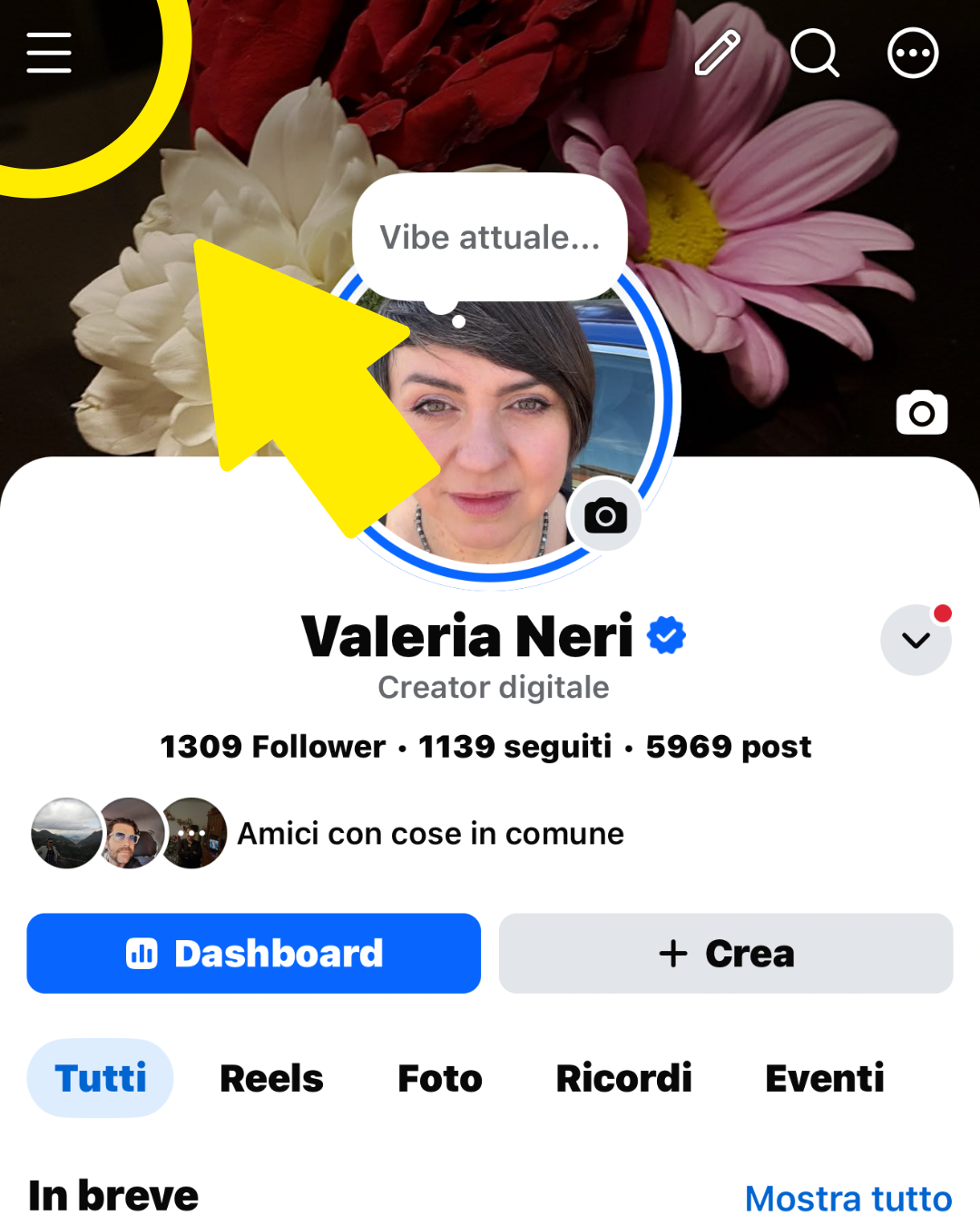
2. Click su Impostazioni e privacy
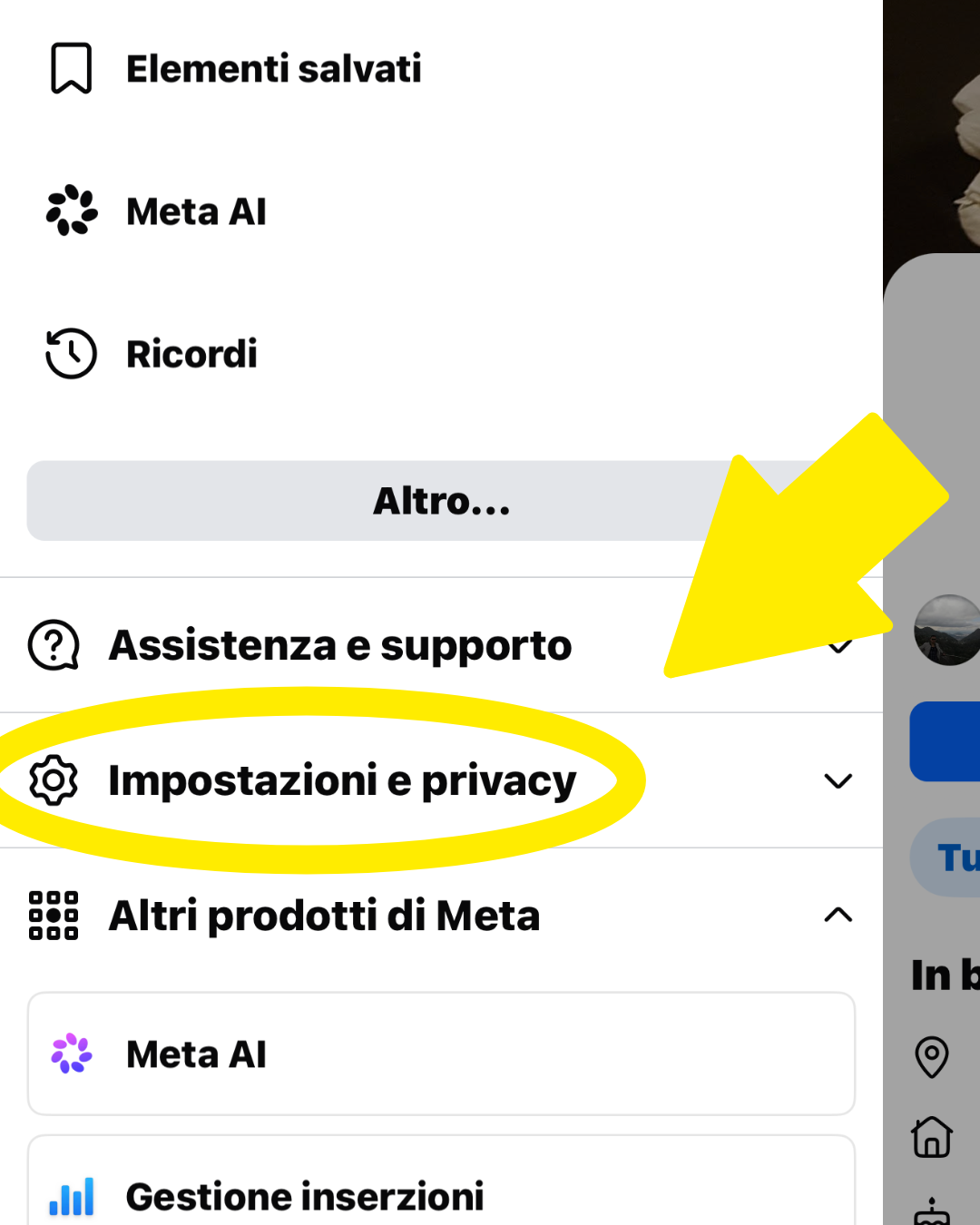
3. Click su impostazioni
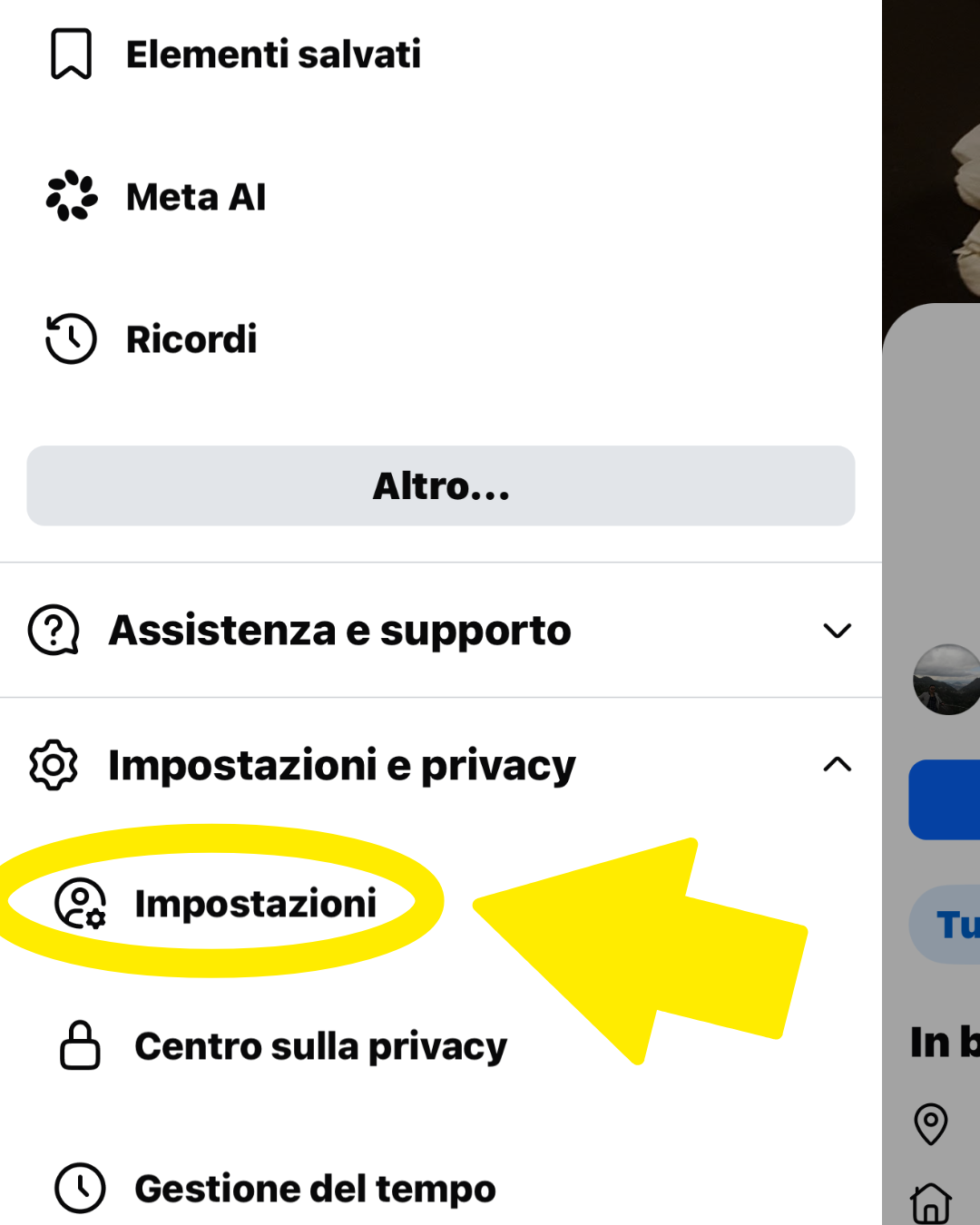
4. Click su Centro gestione account
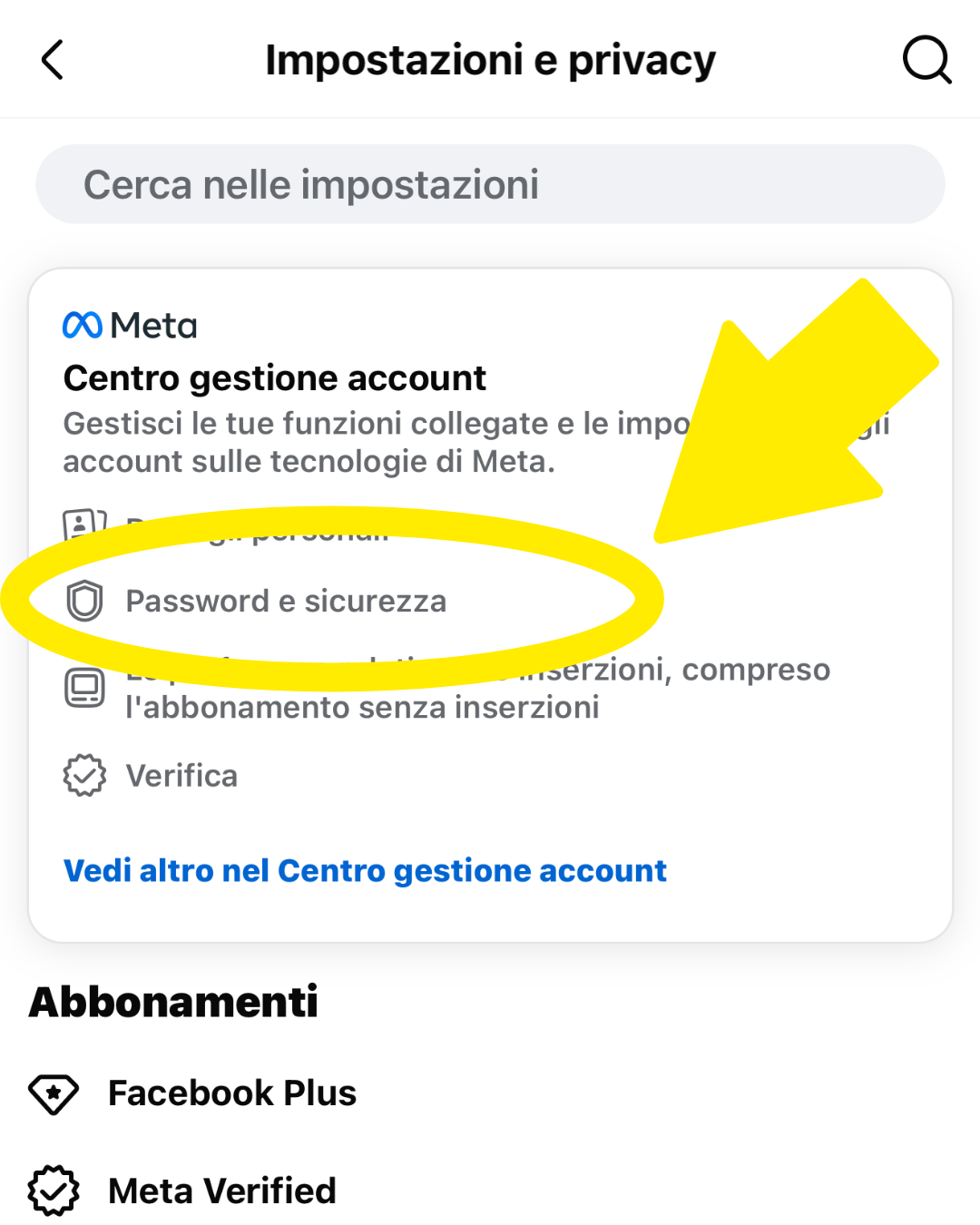
5. Click su Password e sicurezza
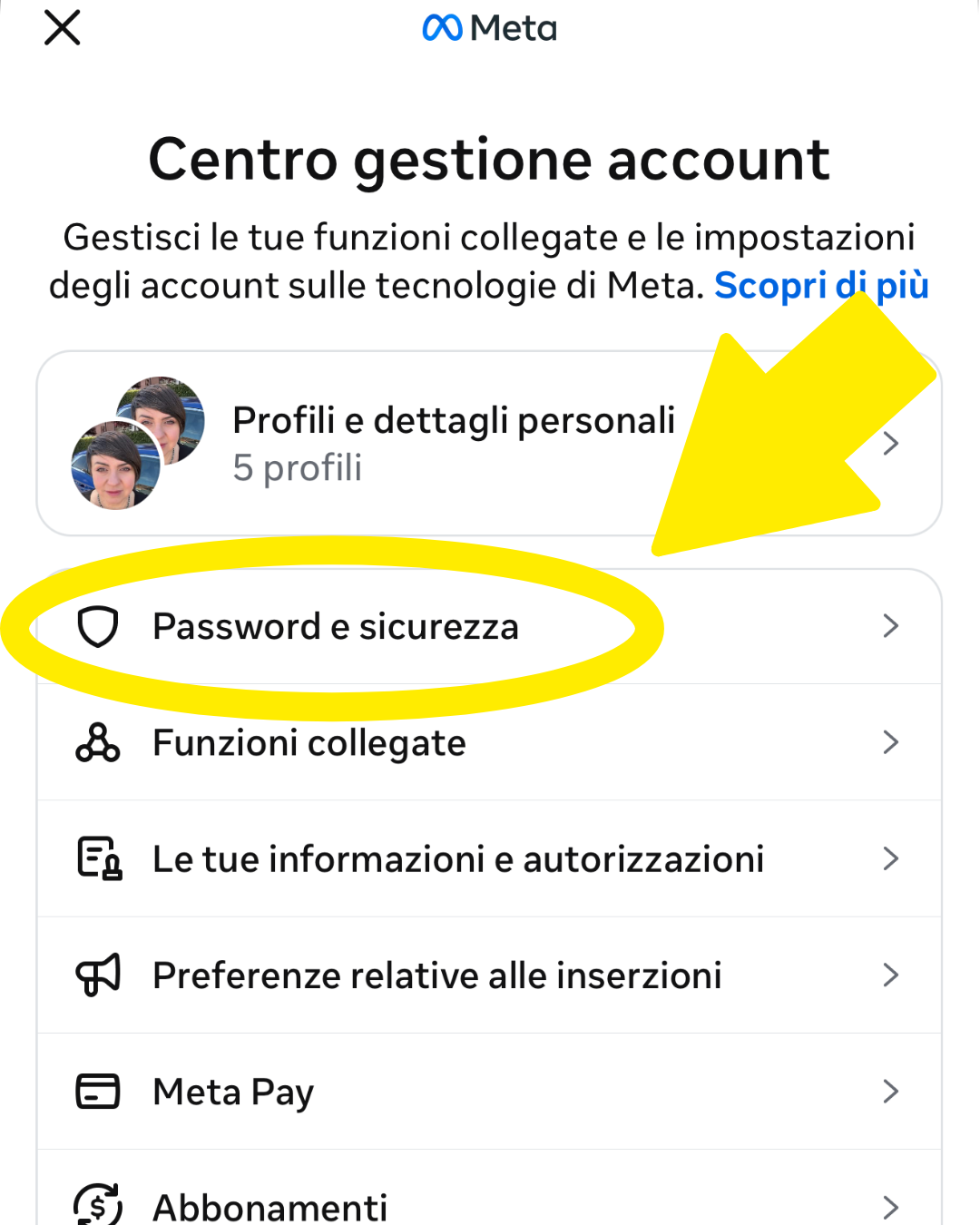
6. Click su Autenticazione a due fattori
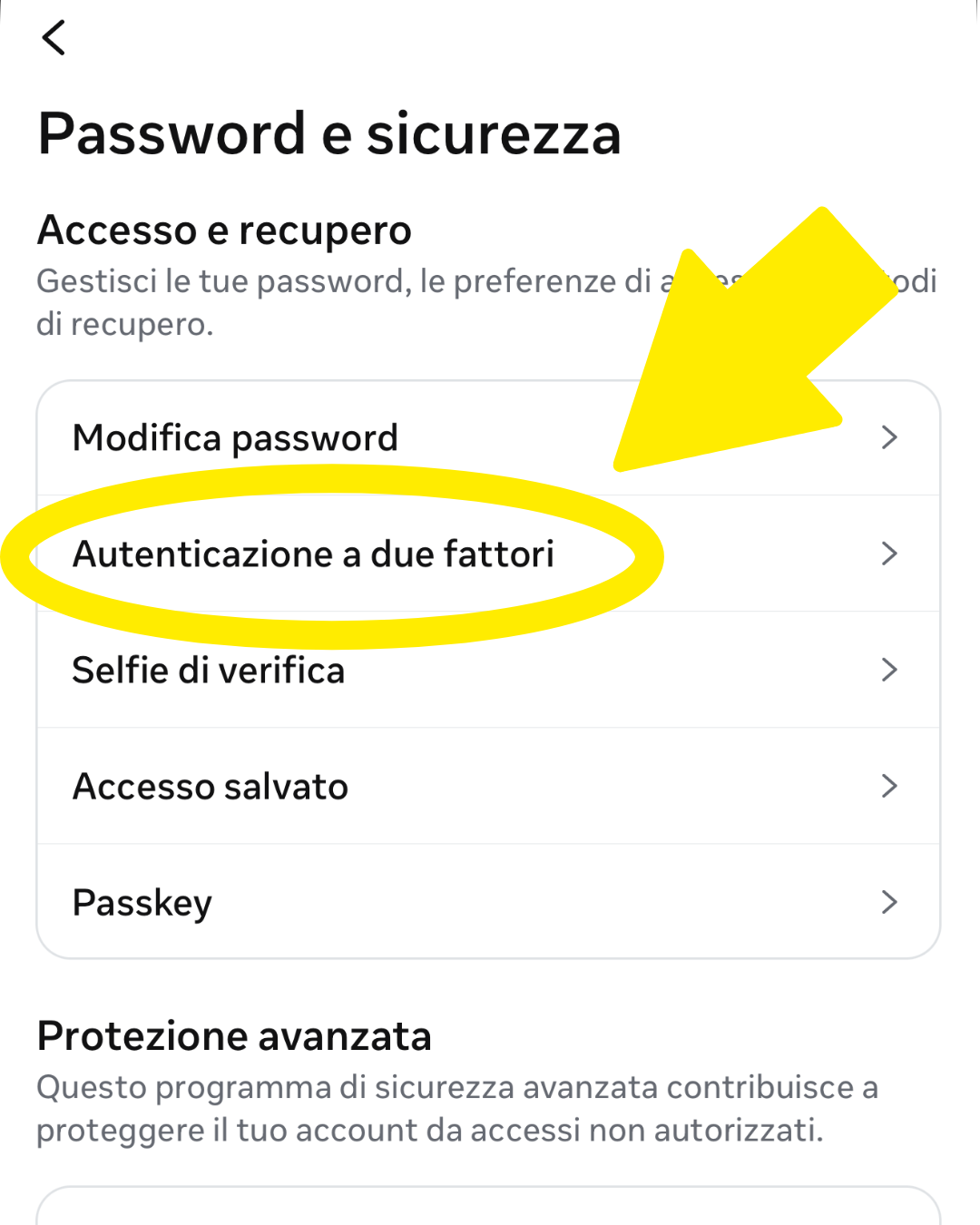
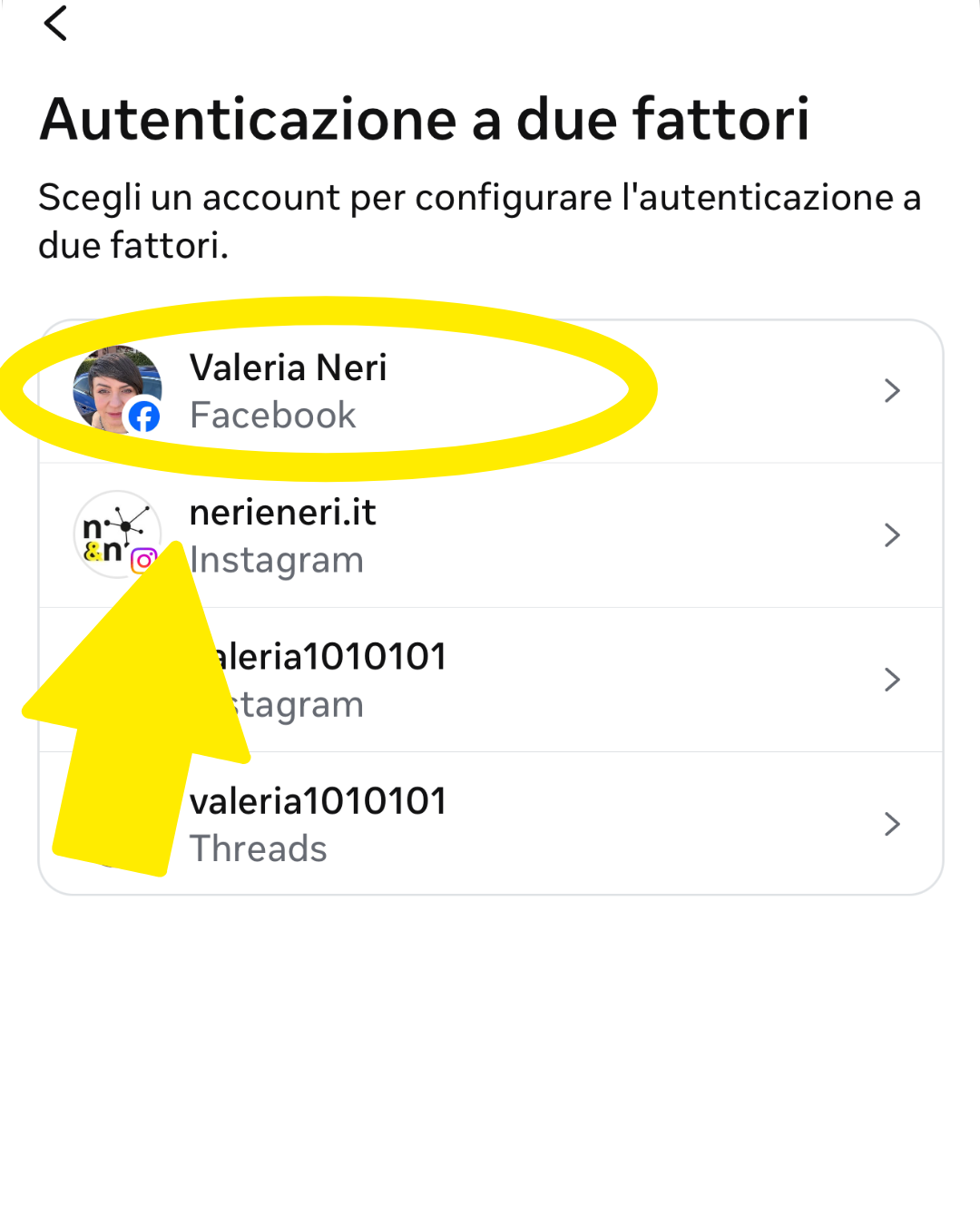
7. Scegli l'account (se ne hai più di uno, ad esempio Facebook e Instagram) e imposta il sistema che preferisci e procedi
Consiglio di attivare almeno due metodi diversi, l'app di autenticazione (io preferisco Google Authenticator) e gli SMS... e salvare i codici di recupero. La prudenza non è mai troppa ;)
-
Local profile di google, gratis e visto da chi si trova vicino a te
Hai un'attività che si rivolge principalmente a clienti locali?
Se vuoi scoprire un modo gratuito per farti trovare dai tuoi potenziali clienti, che i tuoi concorrenti magari già usano, leggi qui!Quando qualcuno cerca un'attività o un luogo vicino alla sua posizione, troverà risultati locali su Google in luoghi come Maps e Ricerca. Magari anche con delle recensioni pubbliche che lo influenzeranno nella sua scelta.
Parliamo, a seconda dei settori, di centinaia, di migliaia o centinaia di migliaia di ricerche al mese.Chiunque abbia una sede fisica come un negozio, o comunque lavora a contatto con i clienti,così come i professionisti, oppure chi lavora presso il loro domicilio - ad esempio un idraulico o un'elettricista - può creare o rivendicare la propria scheda di attività locale su Google con local profile (ex Google My Business).
Sicuramente è importante avere una presenza autonoma sul web e ne abbiamo parlato più volte proprio sui nostri profili social (come in questo post su Facebook) ma ogni canale in più a nostra disposizione per farci conoscere è sempre ben accetto.
Scopri come creare, o rivendicare, la tua scheda di attività locale in pochi semplici passaggi :)
Se vuoi avere una consulenza personalizzata e un piano strategico per l'uso di questo canale, prenota un appuntamento con noi.
-
Perché la mia posta non arriva?
Perché la mia posta non arriva?
Sempre più spesso i nostri clienti o amici si lamentano del fatto che le proprie email non arrivano, poi ad un controllo più approfondito scopriamo che...
-
Sistemi di pagamento per e-commerce
Stai pensando di aprire un tuo e-commerce?
Nel tuo progetto devi considerare anche quanti e quali sistemi di pagamento vuoi integrare, leggi qui per trovare un riassunto veloce in 8 immagini, se non vedi le immagini puoi scaricare il .pdf -
Smart card CNS per la firma digitale, dove trovare i driver giusti
Smart card CNS per la firma digitale, dove trovare i driver giusti
Il programma per firmare documenti con la vostra smart card CNS (firma digitale delle camere di commercio d’Italia) non funziona?
-
Strumenti in cloud gratuiti
Strumenti in cloud gratuiti
Dovete spedire un allegato pesante e la posta elettronica si incastra?
DOVE SIAMO
Via Matteo degli Organi, 103
59100 Prato PO, Toscana